
Il est possible de faire remonter automatiquement les données de billetterie de TicketMaster dans Festik.
Cela signifie 2 choses :
- Les recettes issues de TicketMaster seront ajoutées aux bilans accessibles depuis Festik.tools.
- Pour le contrôle d’accès la liste des billets vendus par TicketMaster sera automatiquement ajoutée aux billets Festik.
Vous n’avez plus besoin d’aller chercher le fichier de contrôle sur le Backoffice de TicketMaster !
Pour chaque représentation sur Festik, cela se passe en 2 étapes :
- Initier la synchronisation : pour associer la représentation Festik avec celle de TicketMaster
- Actualiser : pour prendre en compte les dernières ventes sur TicketMaster.
IMPORTANT : pour prendre en compte tous les billets vendus par Ticketmaster, il est impératif d’actualiser l’import entre le moment où les ventes sur TicketMaster s’arrêtent et la synchronisation du guichet.
Prérequis
Afin que cela fonctionne, il vous faut indiquer 2 paramètres à TicketMaster. Au 28/01/2026 seul Ticketmaster peut le faire, il vous faut donc passer par votre interlocuteur Ticketmaster pour :
1) Lui indiquer que vous utilisez Festik comme partenaire contrôle d’accès, en lui indiquant le code suivant : 29747010 – FESTIK.
2) Lui demander de remplir le champ « REFEXTERNE » pour TOUS les spectacles concernés avec le N° de votre billetterie sur Festik.
Le numéro de votre billetterie est un numéro à 4 chiffres (sans lettres ni #) vous pouvez le récupérer sur votre espace Festik.tools dans la barre du haut, après le #. Ce sont aussi les 4 premiers chiffres communs à toutes les références de commande.
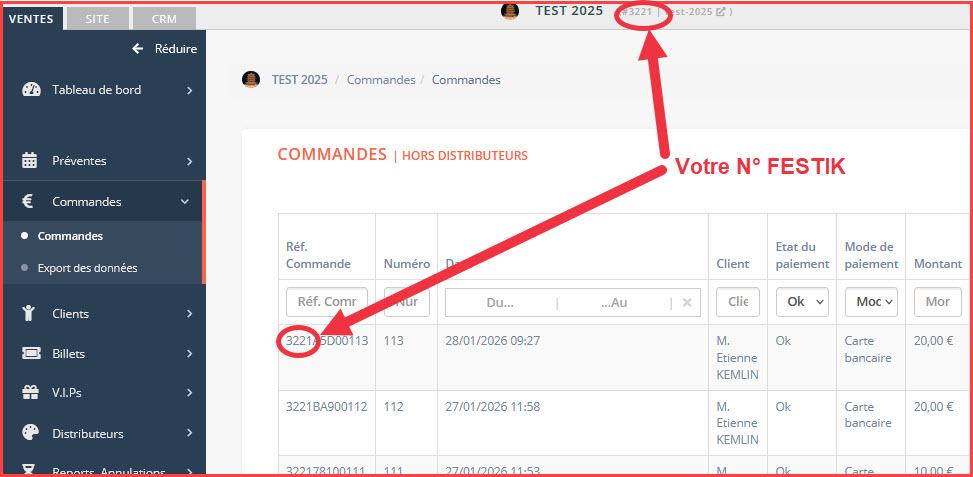
Vérifier les prérequis
Une fois que les paramètres ont bien été pris en compte par TicketMaster, nous vous conseillons de le vérifier.
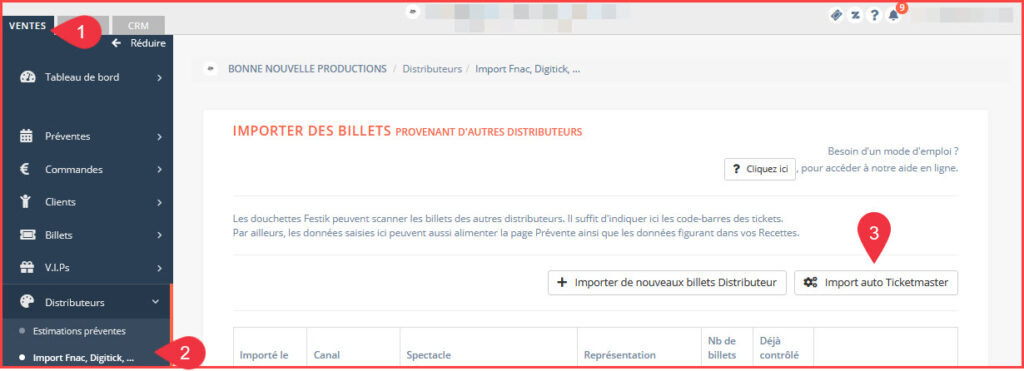
Rendez vous sur votre espace VENTES de Festik.tools (1).
Sélectionnez dans le menu : « Distributeurs » puis Import Fnac, Digitick (2).
Cliquez sur « Import auto Ticketmaster » (3).
Dans l’écran suivant, déroulez la liste des spectacles « Chez Ticketmaster… » (4)
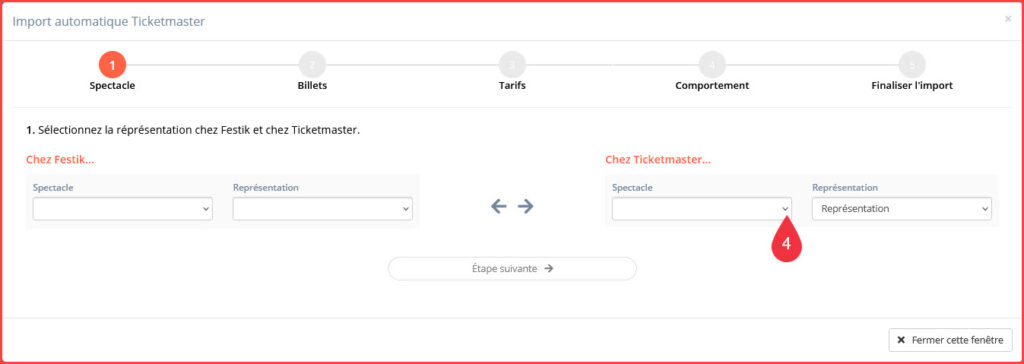
Si cette liste est vide : Soit Ticketmaster n’a pas associé votre compte à la solution de contrôle Festik, soit Ticketmaster n’a pas saisi la bonne valeur du champ « REFEXTERNE ». Il vous faut le contrôler avec eux, éventuellement vous pouvez nous contacter, pour que nous vous aidions au diagnostic.
Si la liste n’est pas vide mais que vous n’y voyez pas tous vos spectacles, TicketMaster a bien associé votre compte à Festik, mais n’a pas saisi la bonne valeur du champ « REFEXTERNE » pour les spectacles n’apparaissant pas.
Initier la synchronisation
Associer les spectacles Festik avec leurs jumeaux sur Ticketmaster
Si les prérequis sont remplis, vous pouvez passer à l’étape suivante et activer la synchronisation de vos spectacles avec TicketMaster.
Rendez vous sur votre espace VENTES de Festik.tools (1)
Sélectionnez dans le menu : « Distributeurs » puis « Import Fnac, Digitick » (2)
Cliquez sur « Import auto Ticketmaster » (3)
Dans l’écran suivant, déroulez la liste des spectacles « Chez Festik… » (4) pour sélectionner le spectacle concerné, puis (5) la représentation.
Déroulez la liste des spectacles « Chez TicketMaster… » (6) pour sélectionner le même spectacle et (7) la même représentation.
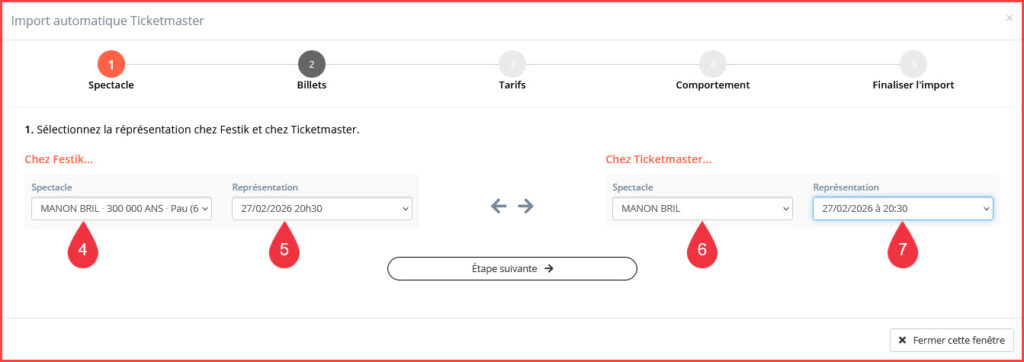
ATTENTION : Pour certains spectacles avec plusieurs zones, il se peut que vous ayez plusieurs représentations sur Festik (carré OR, 1ère Catégorie, seconde Catégorie…) et une seule représentation sur TicketMaster avec plusieurs tarifs (Tarif carré OR, Tarif 1ère Catégorie, Tarif seconde Catégorie…) Vous devrez alors procéder à autant d’associations qu’il y a de représentation sur Festik, et filtrer par tarif. (voir ci dessous).
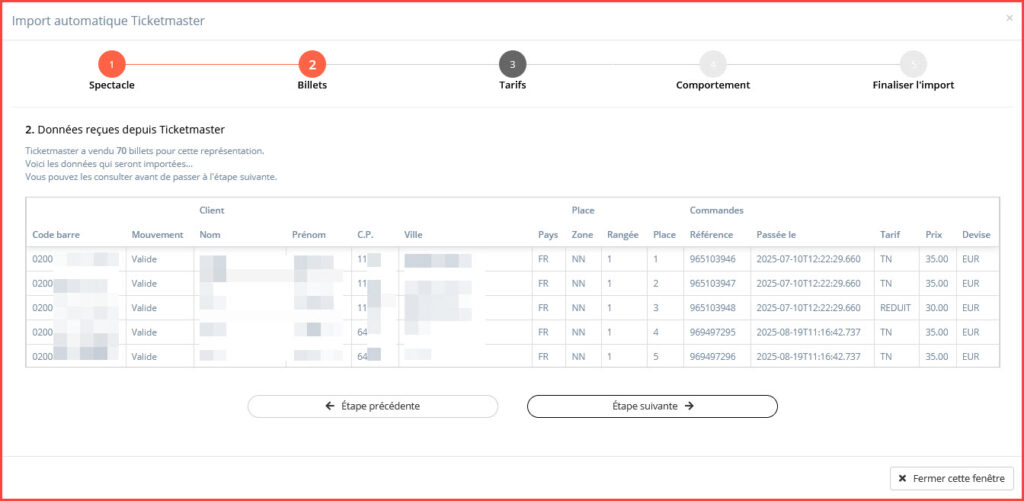
L’écran suivant vous permet de vérifier la liste des billets vendus par TicketMaster sur la représentation sélectionnée.
Sélection des tarifs.
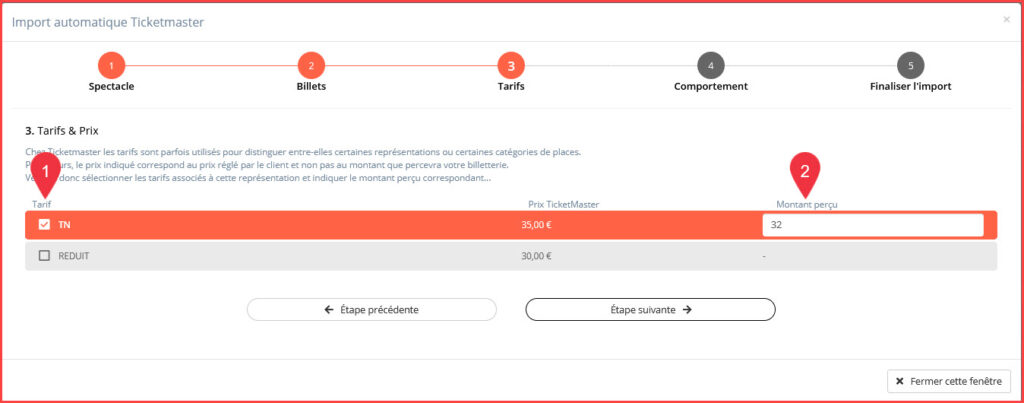
Cet écran présente la liste des tarifs et prix pratiqués sur les billets vendus par TicketMaster.
Vous allez pouvoir (1) sélectionner les tarifs que vous souhaitez récupérer pour cette représentation sur Festik.
Dans la majorité des cas, vous allez vouloir tous les récupérer, il vous faut tous les cocher.
Mais dans le cas où votre spectacle est divisé en zone (carré OR, 1ère Catégorie, seconde Catégorie…) vous pouvez avoir plusieurs représentations sur Festik et une seule sur Ticketmaster, avec un tarif par zone (Tarif carré OR, Tarif 1ère Catégorie, Tarif seconde Catégorie…). Il vous faut alors ne sélectionner que les tarifs appropriés : Tarif carré OR pour la représentation Festik carré OR…
Prix à intégrer aux recettes.
Par défaut, TicketMaster remonte le prix de vente des billets. Il ne correspond pas au montant que vous allez percevoir, car il inclut tous les frais et commissions ajoutés par TicketMaster. Si vous souhaitez avoir une estimation exacte de vos recettes, vous devez indiquer ce prix (2 dans l’image ci dessus) dans le champ « Montant Perçu ».
Automatisation
Lors de l’association, il se peut que certains tarifs TicketMaster ne remontent pas car ils n’ont pas encore été vendus (par exemple si personne n’a encore acheté sur TicketMaster des billets à tarif réduit, le tarif réduit n’apparaitra pas). Vous pouvez indiquer que cela n’a pas d’importance, que tous les futurs tarifs qui remonteront devront être pris en compte dans cette représentation Festik en laissant la case (3) cochée.
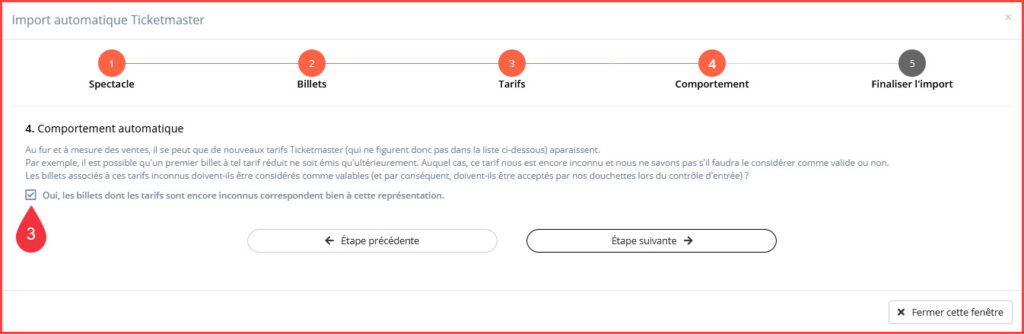
Si vous êtes dans le cas d’un spectacle avec plusieurs représentations et avez appliqué un filtre par tarif, vous devrez décocher cette case, afin que lors de la prochaine synchronisation, si de nouveaux tarifs remontent, vous puissiez les prendre en compte dans la bonne représentation.
Actualisation
Une fois la synchronisation activée pour une représentation, un nouveau canal de distribution « TICKETMASTER(AUTO) » apparait dans la liste (1).

Il vous suffit de cliquer sur le bouton (2) « Actualiser » pour mettre à jour la liste des billets ainsi que vos recettes.
Contrôle d’accès
Les billets récupérés par cette méthode seront pris en compte lors de la synchronisation des guichets et douchettes Festik et donc ils seront acceptés au contrôle.
N’oubliez pas de faire une dernière actualisation après la fermeture de la billetterie Festik et avant la synchronisation du guichet afin de récupérer les dernières ventes TicketMaster.
Recettes
Les recettes TicketMaster sont ajoutées à tous vos bilans : Recettes, Prévente, pages zoom… vous n’avez rien d’autre à faire.